¶ Prise en main
Le parcours complet, de l'installation fraîche au scénario déployé. Comptez une
demi-heure pour la première fois.
¶ Vue d'ensemble
 1. Synchroniser  ──▶  2. Rattacher  ──▶  3. Dessiner un planning
                                                    │
                                                    ▼
 6. Retirer  ◀──  5. Déployer  ◀──  4. Créer une période
¶ 1. Se connecter et sécuriser l'accès
Identifiant admin, mot de passe admin1234. L'application propose
immédiatement de le changer : faites-le maintenant.
Bloquez ensuite le compte admin_dev depuis Administration → Comptes, sauf
si vous vous en servez.
¶ 2. Brancher Home Assistant
Administration → Réglages et connexions, bloc Home Assistant :
| Champ | Exemple |
|---|---|
| URL de l'instance | http://homeassistant.local:8123 (sans slash final) |
| Jeton d'accès longue durée | créé depuis le profil utilisateur de Home Assistant |
Puis Tester, et Tester l'écriture. Le second est le seul test concluant
du prérequis automation: !include automations.yaml : il écrit une automatisation
marquée, sans déclencheur ni action — donc incapable de piloter quoi que ce soit —
puis la supprime aussitôt.
Pas d'instance sous la main ? Activez le mode développement
(Administration → Mode développement) : un simulateur interne démarre sur
un jeu d'équipements par défaut et tout le reste de ce parcours fonctionne à
l'identique. Voir Administration.
¶ 3. Synchroniser les équipements
Équipements → Synchroniser avec Home Assistant.
L'application lit les entités : les états par l'API REST, les pièces et les
appareils par l'API WebSocket — les registres ne sont accessibles que là.
Rien n'est jamais supprimé du miroir local. Une entité qui disparaît de Home
Assistant est marquée indisponible, jamais effacée : le problème se voit, au
lieu qu'une ligne de planning s'évapore.
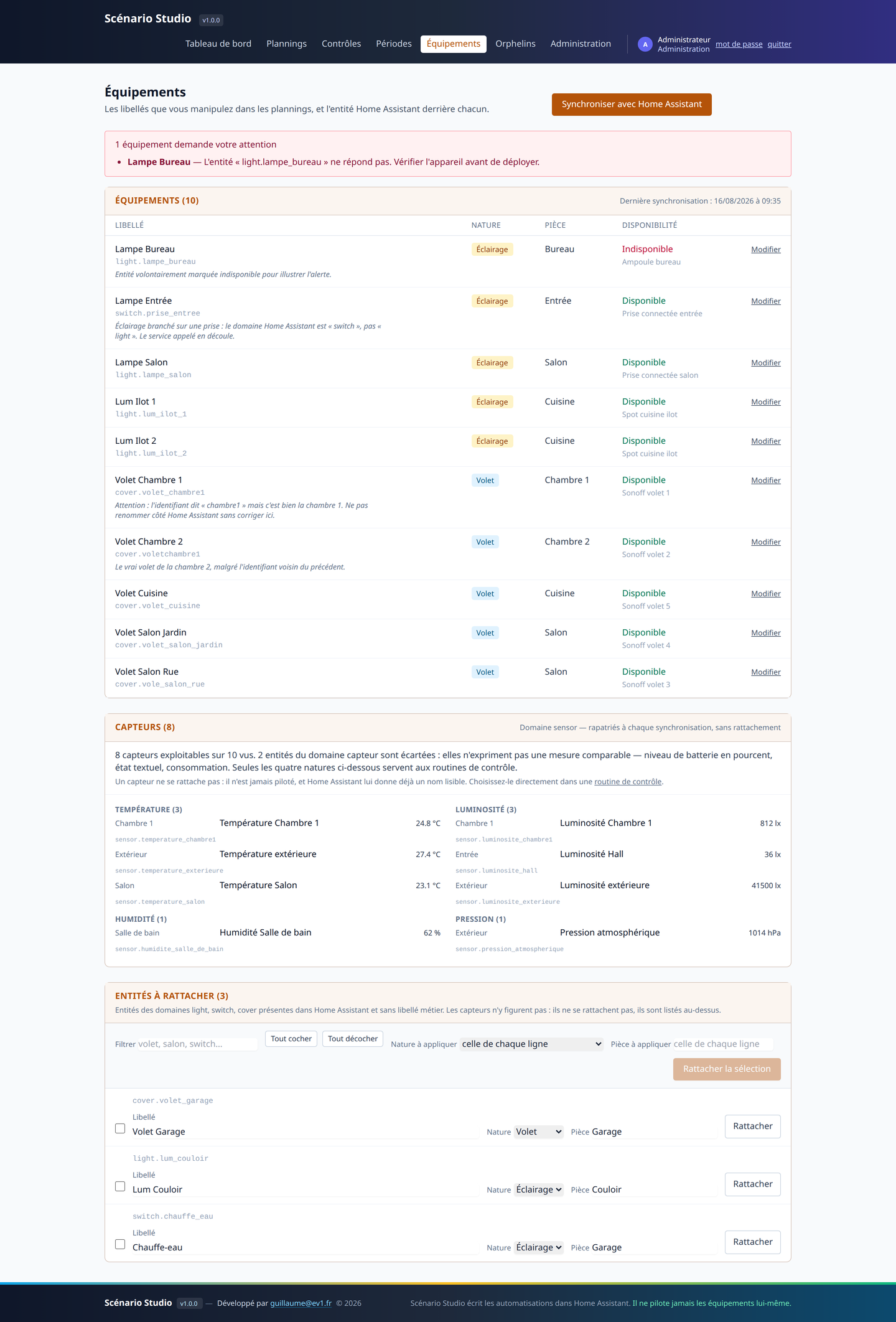
¶ 4. Rattacher les entités à des libellés
Un entity_id comme cover.rfy_08bce2_1 ne dit rien. On lui donne un libellé
métier — « Volet Cuisine » — et c'est ce libellé qu'on manipule partout ensuite.
Dans la section Entités à rattacher : cocher les lignes, choisir une nature
commune (Volet ou Éclairage), une pièce si besoin, puis Rattacher la
sélection. Ligne par ligne, le bouton Rattacher fait la même chose.
Deux points qui évitent des surprises :
- la nature ne détermine pas le service appelé. Un éclairage branché sur une
prise a unentity_iddu domaineswitch: l'application appellera
switch.turn_on, paslight.turn_on. Le service vient toujours du domaine
réel de l'entité ; - les capteurs ne se rattachent pas. Ils ne sont jamais pilotés — on lit une
valeur, on n'ouvre pas un volet — et Home Assistant leur donne déjà un nom
lisible. Ils apparaissent dans leur propre section, groupés par nature et par
pièce, avec leur dernière mesure.
¶ 5. Dessiner un planning
Plannings → Nouveau planning.
Un planning est un jeu de jours-types (SEMAINE, WEEK-END, MERCREDI…) affectés
aux jours de la semaine. Dans chaque jour-type, on place des étapes à l'heure
voulue, et chaque étape porte une ou plusieurs actions.
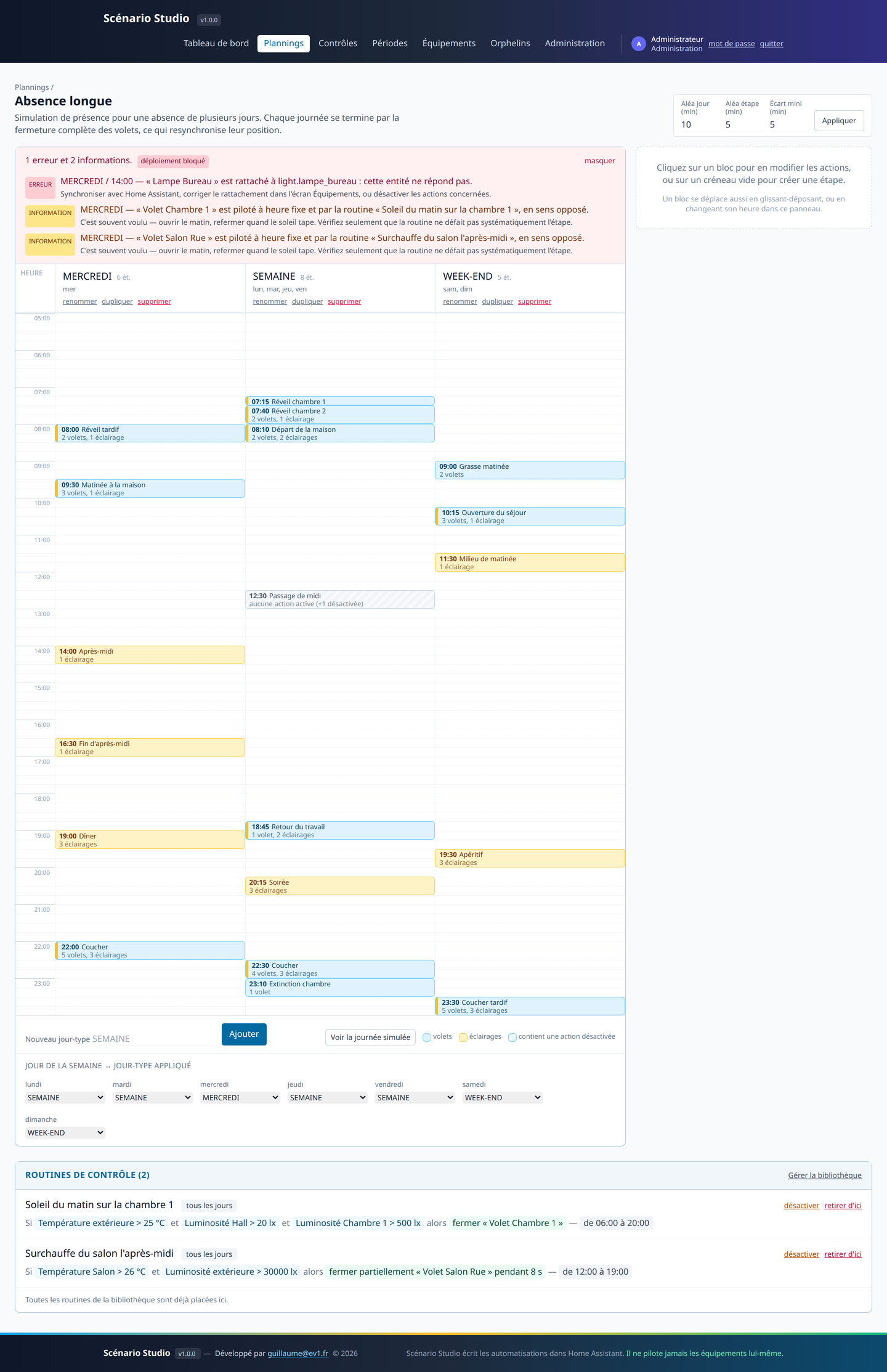
Cliquer dans un créneau vide crée une étape ; cliquer sur un bloc existant ouvre
son panneau à droite, où l'on ajoute les actions.
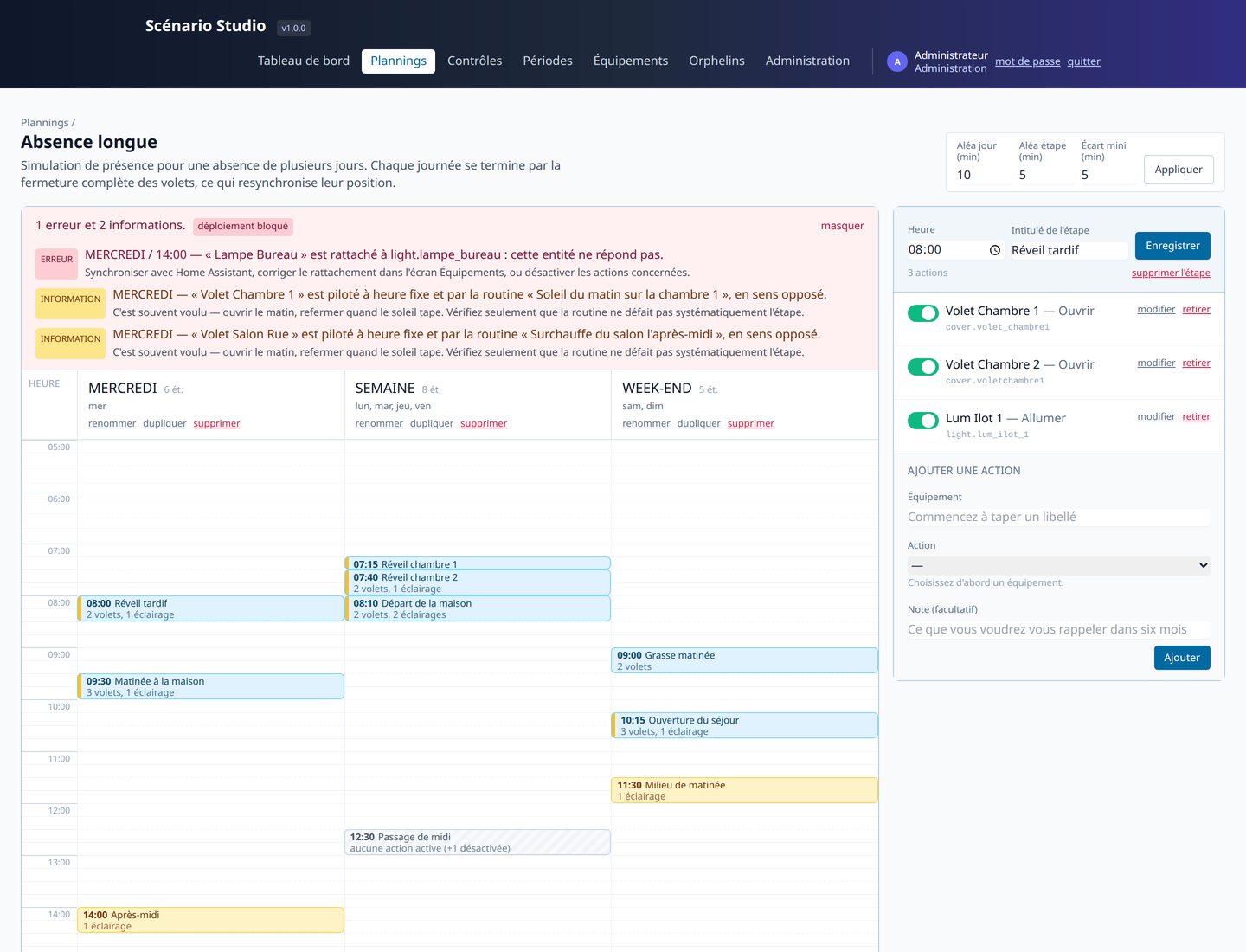
Les cinq actions disponibles :
| Action | Nature | Ce qu'elle produit |
|---|---|---|
| Ouvrir | Volet | cover.open_cover |
| Fermer | Volet | cover.close_cover |
| Fermer partiellement | Volet | close_cover, attente, stop_cover |
| Allumer | Éclairage | …turn_on du domaine réel |
| Éteindre | Éclairage | …turn_off du domaine réel |
Il n'existe aucune action de positionnement : aucun volet n'étant supposé
calibré, le pilotage par position est interdit dans tout le projet.
Le détail de l'éditeur — aléa, jours-types, glisser-déposer, journée simulée —
est sur la page Plannings.
¶ 6. Ajouter des routines de contrôle (facultatif)
Une étape agit à une heure. Une routine agit quand une situation se
produit : « s'il fait plus de 25 °C dehors et que la chambre reçoit plus de
500 lx, fermer le volet — de 6 h à 20 h ».
On la décrit une fois dans Contrôles, puis on la place dans les plannings qui
doivent s'en servir. Voir Routines de contrôle.
¶ 7. Lire le validateur
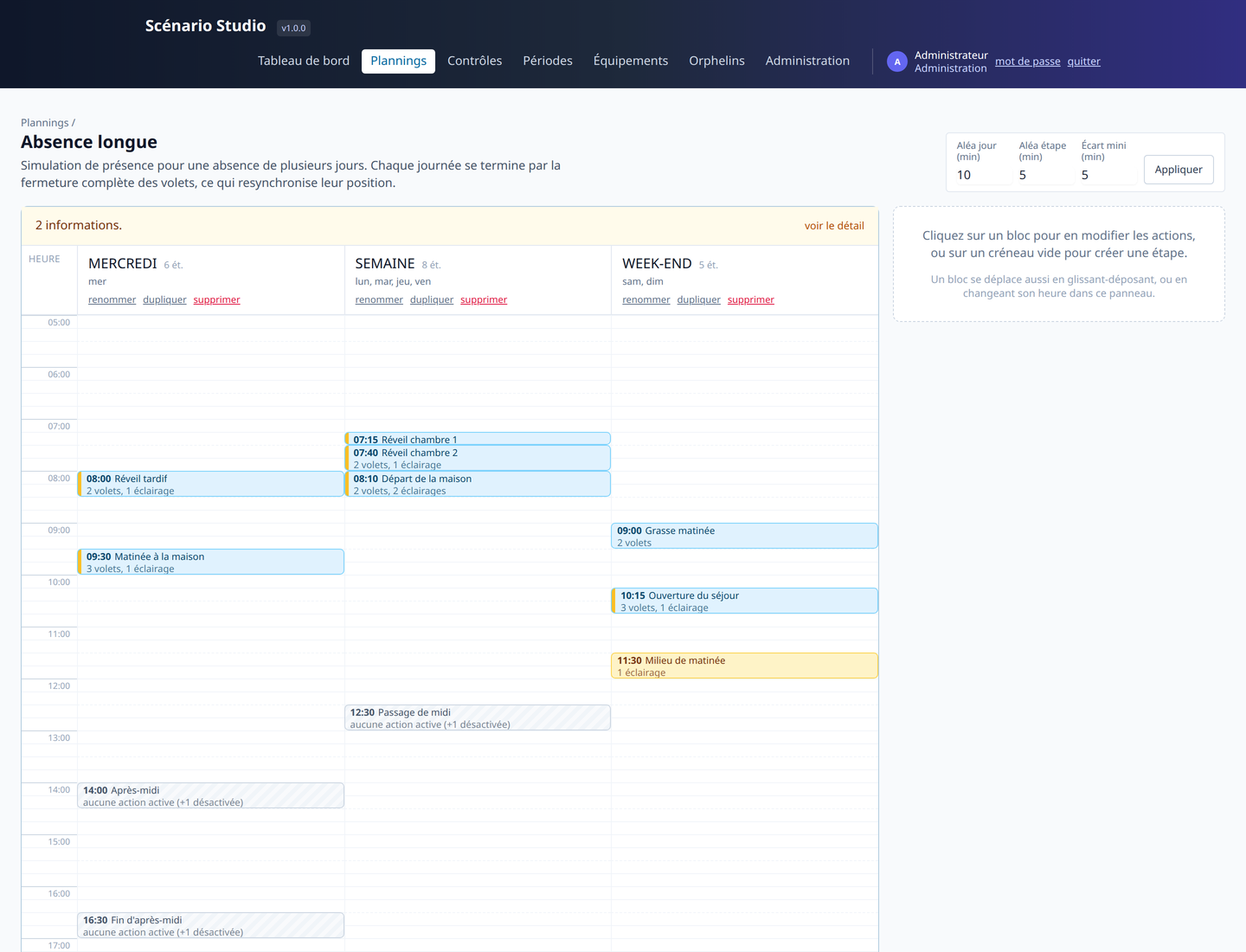
Il tourne à chaque enregistrement, et affiche ses constats en haut de l'éditeur :
| Niveau | Effet |
|---|---|
| Erreur | bloque le déploiement |
| Avertissement | ne bloque pas |
| Information | signale un cas normal mais surprenant |
Exemple typique d'erreur : une étape vise une entité qui ne répond plus. Deux
issues — corriger le rattachement dans Équipements, ou désactiver l'action
concernée (elle reste visible et documentée, mais n'est pas générée).
¶ 8. Créer une période
Périodes → Nouvelle période : un planning, un libellé, une date de début et
une date de fin.
C'est la période qui porte les dates ; le planning, lui, ne connaît que des jours
de la semaine. Le même planning « Absence longue » sert donc pour les vacances
d'été et celles de la Toussaint.
¶ 9. Relire l'aperçu
Périodes → Aperçu. Le YAML est affiché tel qu'il sera écrit, avec le diff
par rapport au dernier déploiement réussi.
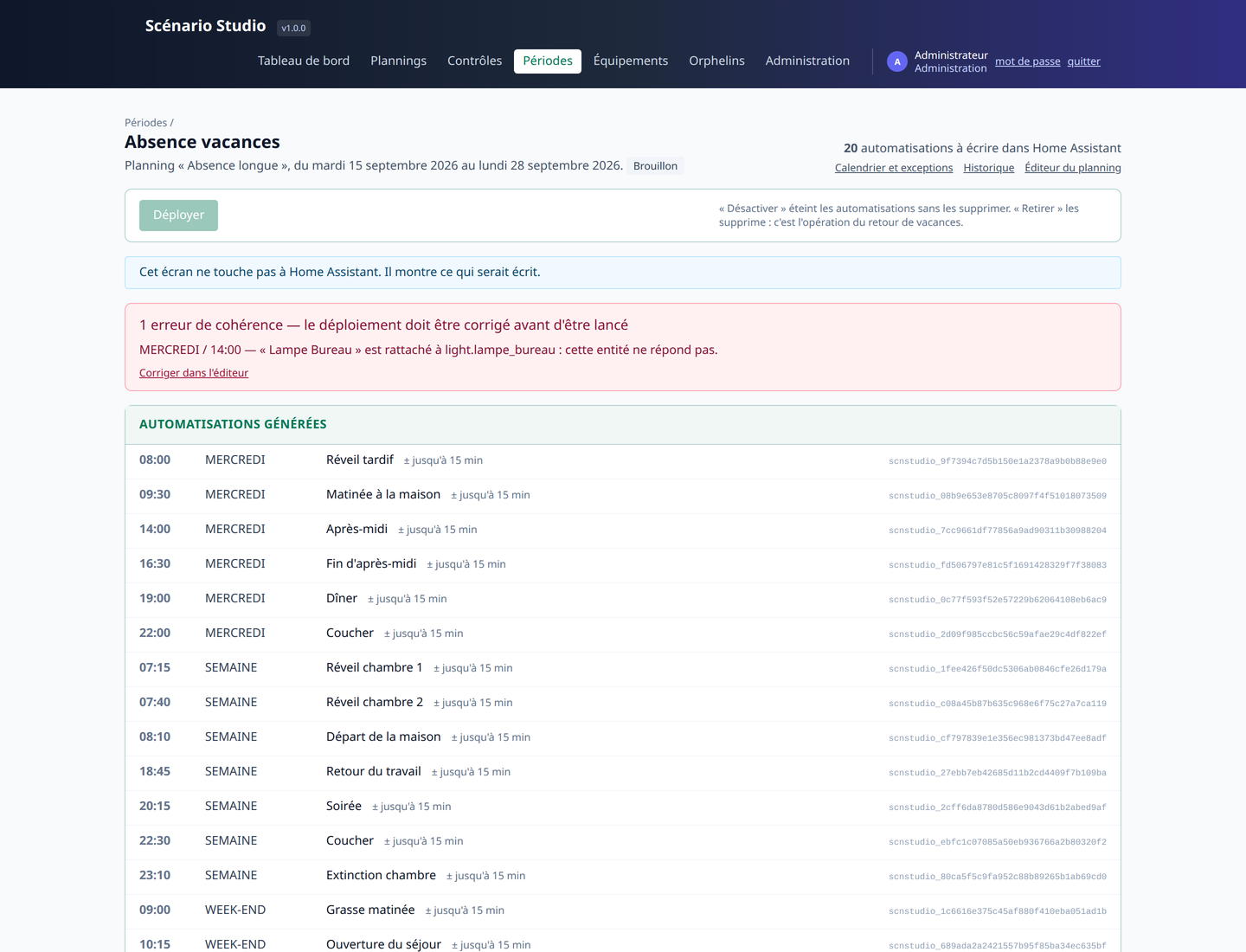
C'est le point de contrôle : rien n'est envoyé depuis cet écran sans un clic
explicite, et l'écran le dit.
¶ 10. Déployer
Déployer, depuis la liste des périodes ou depuis l'aperçu.
L'application retire d'abord toute autre période encore présente dans Home
Assistant — elle ne laisse jamais deux de ses plannings en place — écrit les
automatisations, puis recharge la configuration.
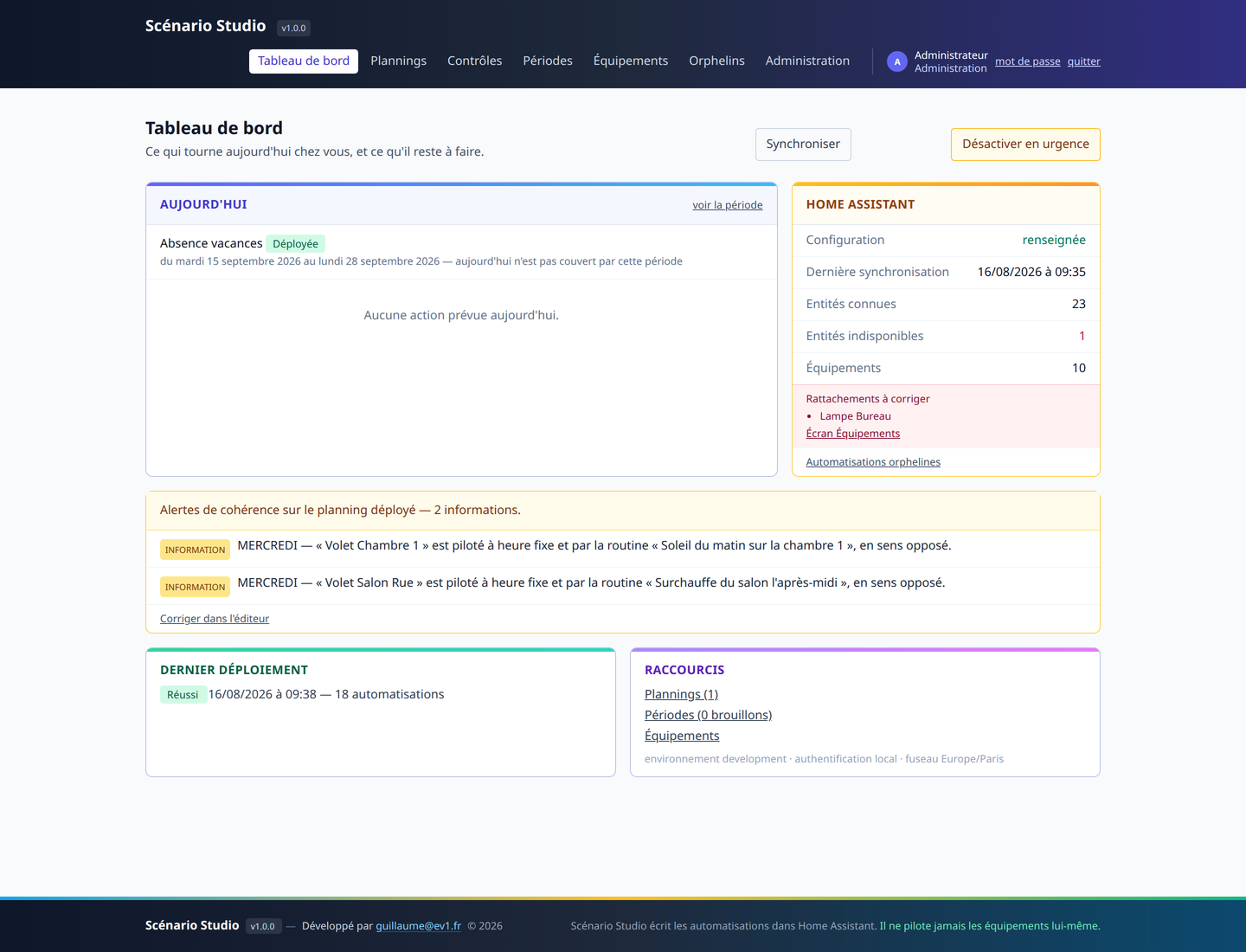
Pendant l'absence, l'application peut être éteinte. Les bornes de dates sont
dans la condition de chaque automatisation, pas dans un ordonnanceur : le
scénario tient tout seul.
¶ 11. Retirer au retour
Périodes → Retirer de Home Assistant. Les automatisations sont supprimées, la
période passe en Archivée, l'opération est journalisée — et le bouton
Redéployer apparaît, ce qui permet de la remettre en place plus tard sans
rien resaisir.
Si vous rentrez plus tôt que prévu, le tableau de bord propose Désactiver en
urgence : les automatisations restent écrites mais sont éteintes immédiatement.
Le détail — désactivation, retrait, orphelins, retrait manuel sans
l'application — est sur la page
Périodes et déploiement.
¶ Aller plus loin
¶ Sommaire de la documentation
- Accueil Domodrive
- Domodrive — présentation
- Installation avec Docker
- Installation sur Kubernetes
- Configuration et options
- Authentification et rôles
- Prise en main (page courante)
- Plannings
- Routines de contrôle environnemental
- Périodes et déploiement
- Administration
- Exploitation et dépannage
- Référence technique
Documentation Domodrive 1.0.0 — copie conforme du répertoire docs/ du dépôt gitlab.ev1.fr/ev1/domodrive (dépôt privé).